|
|
| Řádka 32: |
Řádka 32: |
| | </table> | | </table> |
| | | | |
| − | </table> | + | |
| | + | <table> |
| | <tr> | | <tr> |
| − | <td>[[Soubor:stahovací kalendáře.PNG]] </td><td>stahovací kalendáře pro nastavení zobrazení '''Od/Do''', aktivní v případě, že '''volba období''' je nastavená na '''Definovat časový rozsah'''. Po nastavení použijte [[Soubor:překreslit1.PNG]]</td> | + | <td>[[Soubor:stahovací kalendáře.PNG]]</td><td>stahovací kalendáře pro nastavení zobrazení '''Od/Do''', aktivní v případě, že '''volba období''' je nastavená na '''Definovat časový rozsah'''. Po nastavení použijte [[Soubor:překreslit1.PNG]]</td> |
| | </tr> | | </tr> |
| − | </table> | + | <table> |
| | + | |
| | | | |
| | | | |
Verze z 27. 5. 2015, 17:52
Sumační data jsou data strojů vyhodnocená za záznam, den a zvolené období, nejčastěji uživatelé požadují data za měsíc.
Záznam dat prováděný zařízením Gcom je definován jako čas mezi zapnutím a vypnutím klíčku motoru a nebo čas, kdy zařízení Gcom provádělo záznam z důvodu vyvolání Hardwarového alarmu.
Změna obsahu sumací, tj. zobrazované informace a jejich seřazení, se provádí v menu Pohled - Sumace, viz. nápověda pro stránku Sumace - pohled.

 | stahovací seznam s volbou stroje, zde se zobrazují všechny stroje označené na stránce Seznam zařízení GCOM |
 | výběr tabulky dle názvu |
 | výběr období, součástí výběru je i Definovat časový rozsah |
 | nastavení typu sumační tabulky Záznam, DEN a DEN+, uživatelé zobrazují pro přehlednost nejčastěji DEN+ |
| Záznam - v řádcích sumační tabulky jsou vyhodnocené záznamy |
| DEN - v řádcích sumační tabulky jsou vyhodnocené dny, pokud se záznam v určitém dni neprováděl, není tento den zobrazen |
| DEN+ - v řádcích sumační tabulky jsou vyhodnocené dny, jsou zobrazeny i dny bez záznamu |
 | stahovací kalendáře pro nastavení zobrazení Od/Do, aktivní v případě, že volba období je nastavená na Definovat časový rozsah. Po nastavení použijte  |
 volba tisku zobrazené tabulky, hromadné tisky a nastavení pro posílání tabulek emailem je v menu Výstupy, viz. nápověda ke stránce Hromadné výstupy.
Přepočty

Pokud role uživatele to má povolené, je možné údaje v sumačních tabulkách editovat. Editaci je možné provádět v nastavení Záznam i DEN či DEN+. Pro přepočítání tabulky po editaci položek použijte tlačítko Přepočítat sumace. Pokud tlačítko stiknete souběžně s klávesou Shift, přepočet probíhá na pozadí a je možné se systémem RMC pracovat na jiném stroji souběžně s prováděným přepočtem,
v opačném případě je nutné počkat na dokončení přepočtu. Přepočet trvá různě dlouhou dobu, doba trvání přepočtu je ovlibněna stupněm zatížení serveru. Ukončení přepočtu poznáte pouze podle toho, že se úadaje v tabulce změnily.
Příkladem zápisu do sumační tabulky je např. zápis tankování, viz. nápověda Zápisy do sumačních tabulek.
Pokud role uživatele to umožňuje, je možné nastavovat i některé seřizovací parametry zařízení Gcom. V tomto případě se po nastavení používá tlačítko Přepočítat vše, viz. nápověda Zápisy do datových tabulek.
Příklad tabulky Sumační data

Spodní dva řádky sumačních tabulek mají označení Vyhodnocení I' a Vyhodnocení II'Tučný text. Sumační tabulka se otvírá vždy za nějaké období, v těchto dvou řádcích se pak automatikcy vypočítávají vyhodnocení
a to takto:
- Vyhodnocení I .... tam kde to dává smysl, je to průměrná hodnota
- Vyhodnocení II ... tam kde to dává smysl, je to součet
Pokud výpočet průměrné hodnoty a/nebo součtu nedává pro příslušný údaj smysl, pak není výpočet použit a nebo je použito jiné vyhodnocení.
Např. u Vyhodnocení II pro údaj LOKALITA START je to první lokalita za zvolené výpočtové období a ve Vyhodnocení II za údaj LOKALITA STOP je to poslední lokalita za výpočtové období.
Obsah datových tabulek, viz. nápověda Obsah datových tabulek.
 nastavení datového alarmu pro příslušný prostředek, viz. nápověda ke stránce Nastavení alarmů pro GCOM.
Kliknutím na údaj  se otevře Denní report, viz. nápověda ke stránce Denní report.
Kliknutím na ikonu 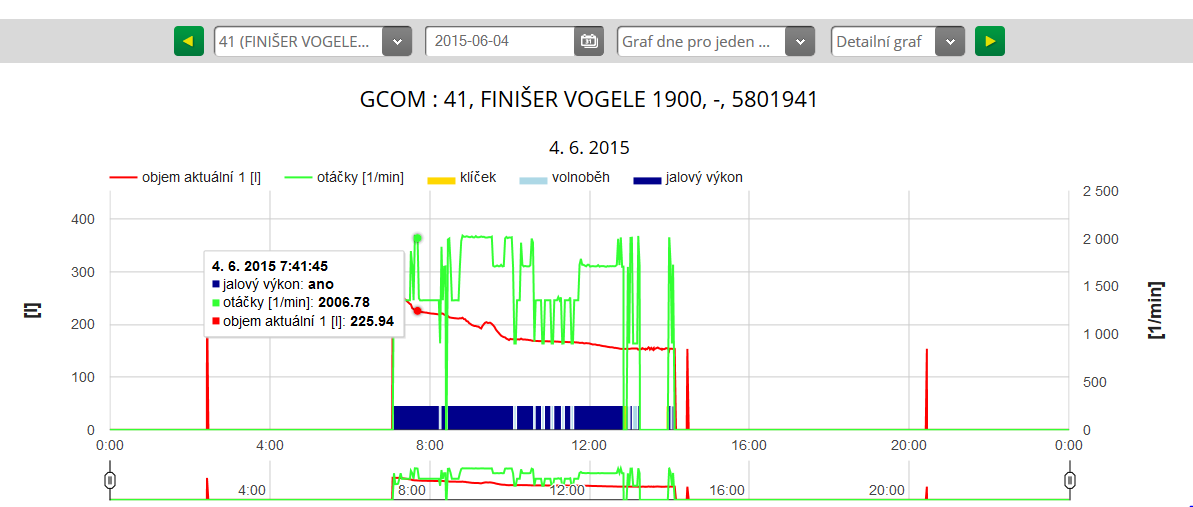 se otevře pro příslušný den graf zvolených parametrů.



